Chromium-браузеры для компьютера · версия 1.6.1 · русский + английский

Инструменты для изучения, копирования и медиа на JW.org

Выделяйте мысли, держите заметку рядом с текстом, копируйте один стих или диапазон, скачивайте короткий фрагмент аудио или видео и убирайте неудобства плеера. Данные для изучения остаются в вашем браузере.

  • Одобрено и доступно в Chrome Web Store
  • Chrome, Edge и другие Chromium-браузеры на компьютере
  • Подписанная Mozilla бета-версия для Firefox на Android доступна
  • TestFlight для iPhone/iPad ещё готовится
  • Без аккаунта и телеметрии
  • Русский интерфейс включается по языку браузера
StudyNavИнструменты этой страницы
Готово для этой главы БиблииВыбран стих 3
Настройки функций

Android, iPhone и iPad

Установка бета-версии на Android

В мобильной версии остаются девять удобных для сенсорного экрана функций изучения и отправки ссылок. Тяжёлые функции для медиа и изменения страницы остаются на компьютере.

Подписанная Mozilla бета

Android: Firefox 142 или новее

Firefox сначала скачивает самостоятельно распространяемое расширение, а затем устанавливает его из файла. Используйте Firefox — не Chrome, Edge или Brave — и сделайте следующее:

  1. Откройте эту страницу в Firefox для Android и скачайте подписанную бета-версию ниже.
  2. Откройте Настройки → О Firefox и быстро нажмите на логотип Firefox пять раз.
  3. Вернитесь в Настройки и откройте Установить расширение из файла.
  4. Выберите StudyNav-Mobile-1.6.1-Firefox-Android.xpi, проверьте запрошенный доступ и нажмите Добавить.
Скачать подписанную Android-бетуБета 1 · 89,8 КиБ · подписано Mozilla · обновление вручную
Ожидает TestFlight

iPhone и iPad: Safari

Установите приложение StudyNav из TestFlight, включите его расширение Safari и разрешите доступ только к JW.org и WOL. Ссылка TestFlight появится здесь после одобрения бета-сборки Apple.

Что доступно

Шесть цветов выделения, заметки и теги, сохранённые места, цитаты, QR-коды, чистое копирование, точные ссылки на абзац или стих, описания изображений и число доступных языков.

Что остаётся на компьютере

Аудио стихов, обрезка аудио и видео, управление плеером и транскриптом, скачивание изображений, поиск и изменение разметки страницы. Мобильные данные для изучения остаются в браузере на устройстве.

Зачем пять нажатий? Сейчас Firefox для Android прячет команду «Установить расширение из файла» в скрытом меню для самостоятельно распространяемых расширений. Эта бета-версия не обновляется автоматически: при выходе новой версии нужно установить новый подписанный XPI. См. инструкцию Mozilla, страницу релиза и текущие доказательства в Issue #10. SHA-256: 9d54e32552ea048773b09bcbac926d155f60ec4f7d3db4625b15f8731fbb8c5c.

StudyNav 1.6.1

Что изменилось и куда нажимать

Если вы уже пользовались StudyNav, начните с этих действий. Все 23 настройки и их текущие значения перечислены ниже.

Обновляете установленную копию? Вот порядок действий
Заметки

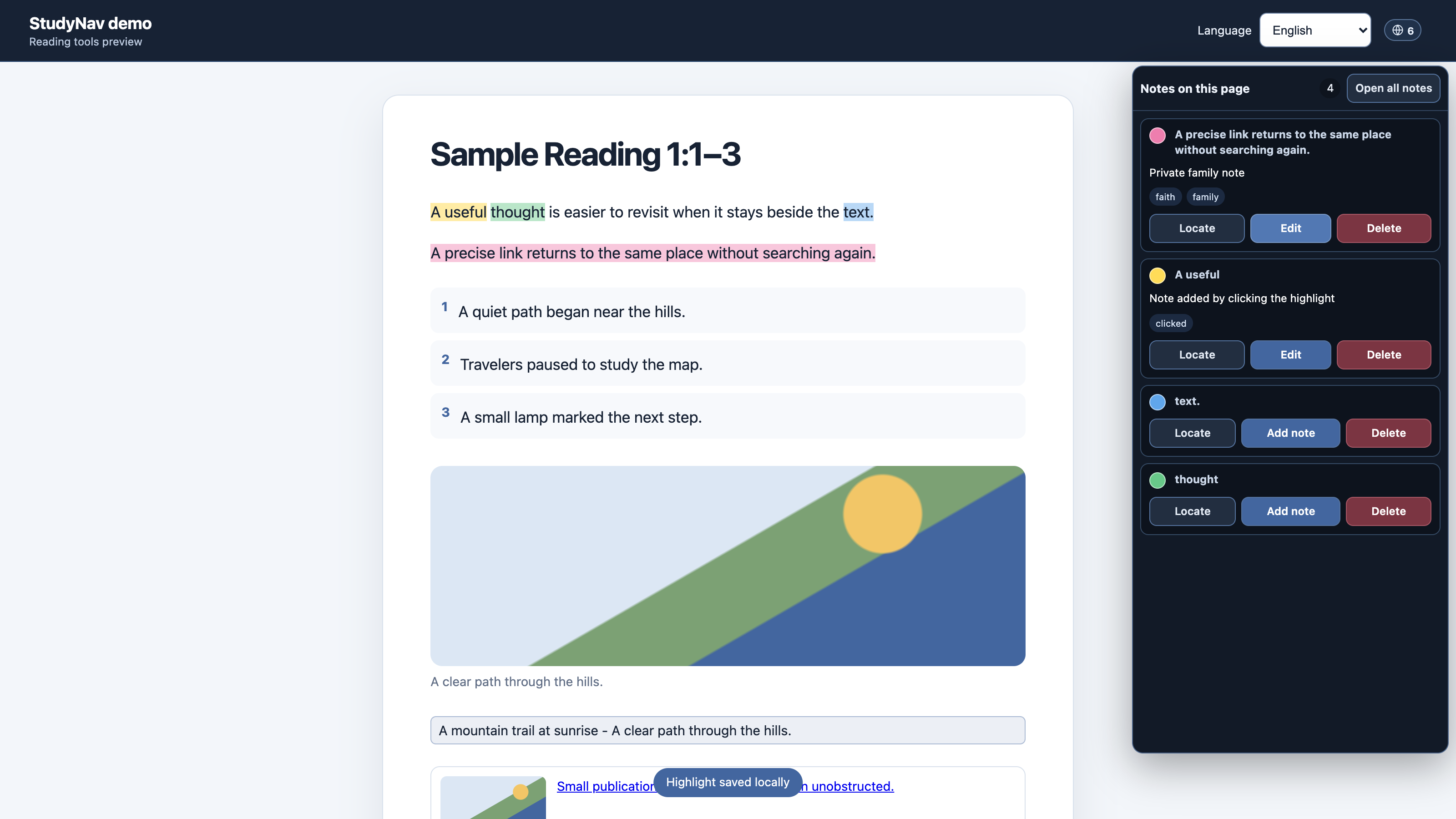
Создавайте и меняйте заметку рядом с текстом

  1. Выделите нужную мысль.Выберите текст и один из шести цветов.
  2. Нажмите на цветное выделение.Справа откроется редактор заметки — отдельного всплывающего окна больше нет.
  3. Напишите заметку и теги.Запятая или Enter превращает каждый готовый тег в отдельную плашку.
  4. Позже нажмите «Изменить» или «Удалить».Обе кнопки всегда видны на сохранённой заметке.
Панель заметок StudyNav с цветными выделениями, тегами и видимыми кнопками изменения и удаленияОткрыть пример заметок в полном размере
Аудио и видео

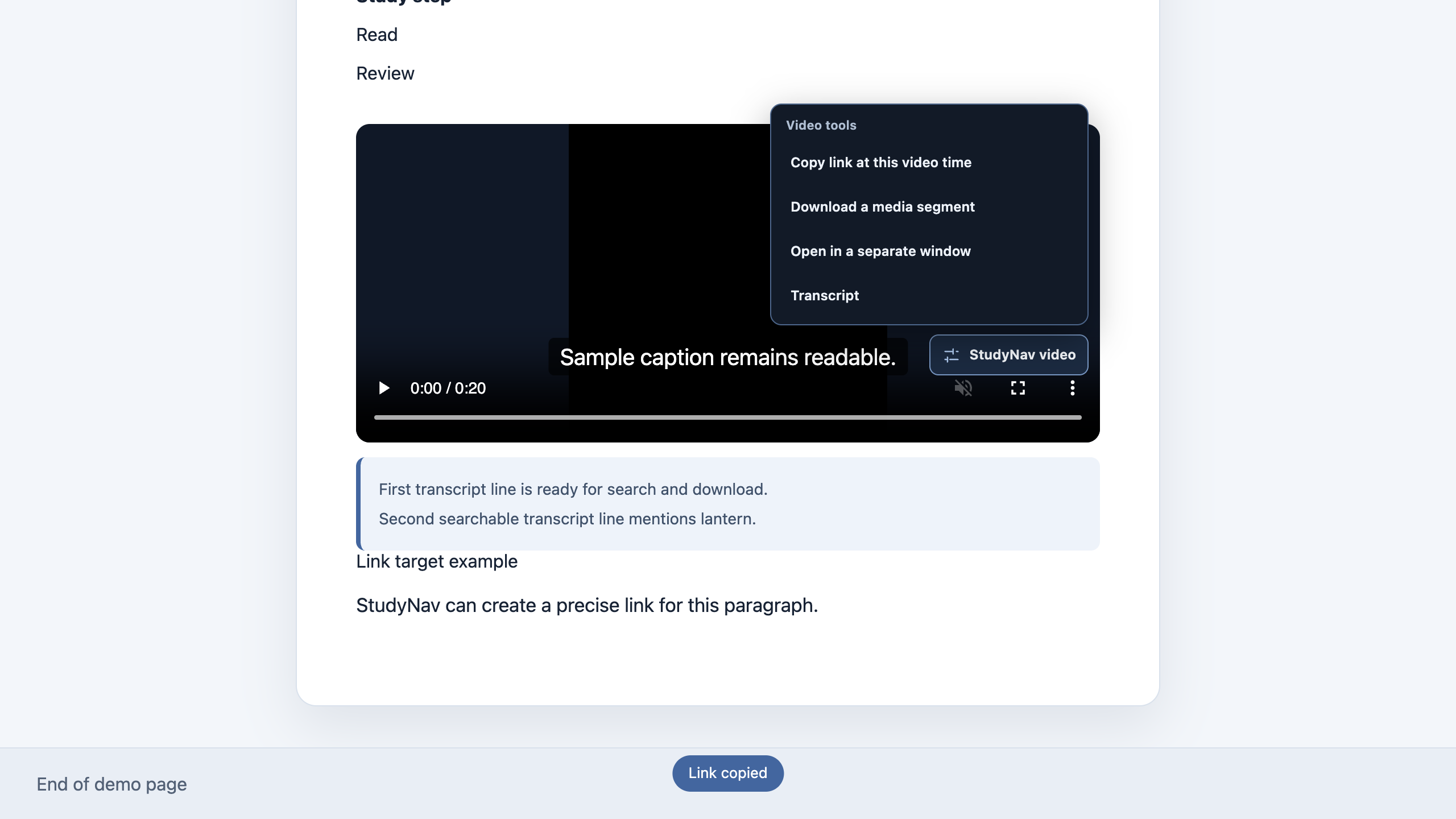
Открывайте одно компактное меню возле плеера

  1. Нажмите «StudyNav · аудио» или «StudyNav · видео».Меню привязано к медиа и больше не плавает поверх всей страницы.
  2. Скачайте только нужную часть.Введите начало и конец: до пяти минут для аудио или до трёх минут для видео.
  3. Перенесите просмотр в отдельное окно.Старый плеер остановится, а новый продолжит с того же места.
  4. Откройте «Транскрипт» возле видео.Кнопка остаётся видимой и прямо сообщает, если субтитров нет.
Компактное меню видео StudyNav со ссылкой на текущее время, скачиванием фрагмента, отдельным окном и транскриптомОткрыть пример меню медиа в полном размере

На WOL и в статьях

  • Кнопка аудио находится над статьёй и не закрывает её название.
  • Команды, связанные со временем, появляются только там, где действительно есть аудио или видео.
  • Широкий текст и разделение строк таблиц работают на статьях JW.org и WOL, если включить эти настройки.
  • Кнопки и описания изображений не добавляются к маленьким обложкам и превью публикаций.

Как обновиться и не потерять локальные данные

  1. Если StudyNav установлен из Chrome Web Store, браузер обновляет его автоматически.
  2. Если раньше вы загружали ZIP вручную, сначала экспортируйте JSON из библиотеки StudyNav.
  3. Установите магазинную версию, откройте её библиотеку StudyNav и импортируйте JSON.
  4. Проверьте заметки и сохранённые места, затем выключите старую распакованную копию.

Что можно сделать

Шесть задач для StudyNav

Кнопки появляются на тех страницах JW.org, где они работают.

01

Сохранить место на потом

Сохраните конкретный абзац или стих для встречи, речи или личного изучения, а не только начало страницы.

Когда пригодится:нашли полезную мысль, но сейчас нет времени её разобрать.
02

Отправить цитату с источником

Одним действием скопируйте выбранный текст, ссылку и название источника. Можно сразу вставить в сообщение или заметки.

Когда пригодится:получателю нужно увидеть и цитату, и её источник.
03

Работать с несколькими стихами

Выберите первый стих, нажмите «Выбрать несколько», затем выберите последний. Можно скопировать текст, получить одну ссылку или скачать диапазон одним аудиофайлом.

Когда пригодится:одна мысль продолжается в стихах 3–5.
04

Получить короткую ссылку на публикацию

StudyNav откроет ту же публикацию по адресу JW.org без лишних служебных частей.

Когда пригодится:нужен простой адрес для сохранения или отправки.
05

Скачать только нужный отрывок

Сохраните озвучку одного стиха или нескольких стихов подряд. Для другого медиа укажите начало и конец короткого фрагмента в WAV или WebM.

Когда пригодится:нужен небольшой отрывок без ручной обрезки полного файла.
06

Держать заметки рядом с текстом

Шесть цветов, заметки и теги хранятся локально. На широком экране заметки видны справа, на узком — открываются кнопкой.

Когда пригодится:важно видеть заметку, не сдвигая и не закрывая статью.

Вид страницы

Что изменится на экране

Изменения вида статьи по умолчанию выключены. Включите нужное в настройках StudyNav.

Навигация статьи

Навигация всегда сверху

Название и кнопки статьи остаются доступными при длинной прокрутке на JW.org. В WOL шапка уже закреплена самим сайтом, поэтому StudyNav её не меняет.

Было
Шире

Шире колонка чтения

Текст статьи получает больше места на широких страницах JW.org и WOL. Диалоги, навигация и панель заметок не растягиваются.

БылоРазделено
Строка 1Строка 1
Строка 2Строка 2

Разделить строки в таблицах

Отступы, границы и чередование фона помогают не перескакивать взглядом между строками.

Изображение остаётся светлым
▶︎ 00:18

Без затемнения видео

Когда появляются элементы управления JW Player, тёмный градиент по краям убирается. Кнопки остаются видимыми, а видео не темнеет.

Видеоинструкция

Посмотрите полный обзор функций

Откройте список под видео и сразу перейдите к одной из 23 настроек. Новые кнопки заметок и медиа показаны в разделе о версии 1.6 выше.

Русский · 23 главы · 4:35
Перейти к нужной функции

Все функции

Что делает каждая настройка

У новых пользователей скачивание изображений и три изменения вида статьи выключены. Если вы устанавливали StudyNav раньше, нажмите «Сбросить рекомендуемые настройки», чтобы получить такой же набор.

Изучение и ссылки 5 настроек

ФункцияЧто произойдётИзначально
Выделения, заметки и тегиОтметьте мысль цветом, затем нажмите на выделение и напишите заметку справа. Запятая или Enter сохраняет каждый тег отдельной плашкой; кнопки «Изменить» и «Удалить» видны рядом.Вкл.
Вернуться к сохранённому местуНажмите «Сохранить место» у нужного абзаца или стиха. Позже откройте эту запись в библиотеке StudyNav и сразу вернитесь к ней.Вкл.
Цитата вместе с источникомОдним нажатием скопируйте выбранный текст, название публикации и ссылку на это место. Результат можно сразу вставить в сообщение или заметки.Вкл.
QR-код для другого устройстваПокажите QR-код ссылки на текущую страницу или выбранное место и отсканируйте его телефоном.Вкл.
Короткая ссылка на ту же публикациюОткройте ту же публикацию по адресу JW.org без лишних служебных частей. Такой адрес проще сохранить или отправить.Вкл.

Библия и статьи 7 настроек

ФункцияЧто произойдётИзначально
Аудио одного или нескольких стиховВыберите один стих или несколько стихов подряд и нажмите «Скачать аудио». StudyNav сохранит выбранную озвучку одним WAV-файлом на английской, русской или украинской странице Библии.Вкл.
Копирование только слов стихаПри копировании останутся слова стиха. Номер стиха, буквы перекрёстных ссылок, ссылки сносок и кнопки StudyNav в результат не попадут.Вкл.
Ссылка на точное местоСкопируйте ссылку, которая откроет нужный абзац, один стих или выбранные стихи подряд, а не только начало страницы.Вкл.
Найти публикацию по её кодуЕсли вы уже знаете код публикации или номер документа, откройте по нему обычный поиск JW.org и WOL. Это не поиск по смыслу и не ИИ.Вкл.
Показать описание изображенияПокажите подпись и описание полноразмерной иллюстрации. Маленькие обложки и превью публикаций StudyNav не меняет.Вкл.
Скачать изображение из статьиПод подходящей полноразмерной иллюстрацией появится кнопка «Скачать изображение», но она не закроет текст маленьких превью.Выкл.
Узнать, на скольких языках есть материалРядом с выбором языка появится точное число доступных переводов этой страницы.Вкл.

Вид статьи 3 настройки

ФункцияЧто произойдётИзначально
Навигация статьи при прокруткеНа JW.org название и кнопки статьи останутся сверху при длинной прокрутке. В WOL шапка уже закреплена самим сайтом, поэтому настройка её не двигает.Выкл.
Более широкая колонка текстаНа широких страницах статей JW.org и WOL в строках поместится больше текста. Навигация, диалоги и панель заметок не растягиваются.Выкл.
Разделить строки в таблицахВ таблицах статей JW.org и WOL появятся отступы, границы и чередование фона строк, чтобы взгляд не перескакивал между ячейками.Выкл.

Видео и аудио 8 настроек

ФункцияЧто произойдётИзначально
Не затемнять видео при наведенииКогда вы наведёте мышь и появятся кнопки плеера, видео не потемнеет по краям. Если перестать двигать мышью, кнопки плеера по-прежнему исчезнут.Вкл.
Сделать субтитры крупнееТекст субтитров станет крупнее и контрастнее, чтобы его было легче читать.Вкл.
Управлять плеером с клавиатурыSpace или K — пауза и продолжение, J и L — перемотка, M — звук, F — полный экран. Когда курсор находится в поле ввода, эти клавиши печатают как обычно.Вкл.
Скопировать ссылку с текущим временемОткройте компактное меню StudyNav рядом с аудио или видео и скопируйте адрес вместе со строкой вроде Время: 2:14. Возле обычного текста этой команды нет.Вкл.
Скачать отрывок по времениВведите начало и конец в меню плеера. Можно сохранить до пяти минут аудио одним WAV-файлом или до трёх минут видео одним WebM-файлом.Вкл.
Вернуться к месту просмотраStudyNav запомнит, где вы остановили видео. В следующий раз откройте StudyNav на плеере и нажмите Resume, чтобы перейти к этому месту.Вкл.
Открыть плеер в отдельном окнеСтарый плеер остановится, а новое окно продолжит с того же места. Если браузер запретит автозапуск, один раз нажмите Play в новом окне.Вкл.
Открыть транскриптВ меню видео кнопка Transcript остаётся всегда. Если субтитры есть, их можно искать и скачать; если нет, StudyNav прямо об этом сообщит.Вкл.

Установка на компьютере

Установите StudyNav из Chrome Web Store

Архив, команды и режим разработчика больше не нужны. Используйте Chrome или совместимый Chromium-браузер на компьютере; эта настольная карточка не устанавливает отдельную мобильную бета-версию.

  1. Откройте страницу StudyNav в магазинеНажмите кнопку на этой странице, чтобы открыть проверенную карточку Chrome Web Store.
  2. Нажмите «Установить»Когда браузер спросит, подтвердите добавление расширения.
  3. Закрепите StudyNavОткройте меню с пазлом и нажмите булавку возле StudyNav. Затем откройте любую статью JW.org или WOL.
Chrome Web StoreВерсия 1.6.1
StudyNavНеофициальные инструменты для изучения
Доступно
Установить StudyNav

Раньше ставили версию из ZIP? До перехода экспортируйте JSON из библиотеки StudyNav. Установите магазинную версию, импортируйте JSON туда, проверьте заметки и только потом выключите старую копию. Разработчики могут собрать свежий код из репозитория GitHub; обычным пользователям лучше использовать магазин.

Данные

Что остаётся локально, а что открывается отдельно

Хранится в браузере

  • Выделения, выбранные цитаты, заметки и теги
  • Ссылки на страницы, абзацы, стихи и диапазоны
  • Место, где вы остановились при просмотре
  • Файл резервной копии для экспорта и импорта

Запрашивается только после действия

  • Официальное аудио или видео JW для выбранного вами фрагмента
  • Изображение после нажатия «Скачать»
  • Поиск Google после отправки запроса
  • Нет аккаунта, аналитики и удалённой синхронизации заметок

Вопросы

Ответы перед установкой

Совместимость, аудио, заметки, ссылки и частые ограничения.

Какие браузеры поддерживаются?

Настольная версия работает в современных Google Chrome, Microsoft Edge и совместимых Chromium-браузерах на компьютере. Подписанная мобильная бета-версия поддерживает Firefox 142 или новее на Android. Chrome, Edge и Brave на Android этот пакет не устанавливают. Safari-версия для iPhone/iPad всё ещё ожидает TestFlight. Настольных пакетов для Firefox и Safari нет.

StudyNav — официальное расширение JW.org?

Нет. Это независимый проект с открытым кодом. Он не выпускается, не поддерживается и не одобряется Свидетелями Иеговы.

Поиск публикаций работает на ИИ?

Нет. Он нужен, когда вы уже знаете код публикации или номер документа, и открывает по нему обычный поиск JW.org/WOL. По смыслу текста эта функция не ищет.

Как выбрать стихи 3–5?

Выберите стих 3, нажмите «Выбрать несколько», затем выберите стих 5. «Копировать» использует все три стиха, «Ссылка» создаёт один прямой адрес, а «Скачать аудио» сохраняет диапазон одним WAV-файлом. Shift по-прежнему работает как быстрый способ.

Что удаляет «чистое копирование»?

Номер стиха, буквы перекрёстных ссылок, ссылки сносок, подписи и кнопки StudyNav. Сам текст стиха или абзаца остаётся.

Сколько текста можно выделить?

До 10 000 знаков в одном сохранённом выделении. Этого хватает для длинного отрывка, но случайно выделенная целая страница не превратится в одну огромную заметку.

Почему некоторые функции ничего не меняют на главной странице?

Кнопкам изображений, широкой колонке и оформлению таблиц нужна статья, иллюстрация или таблица. В статьях WOL широкая колонка и ясные таблицы работают; его шапка уже закреплена самим сайтом.

Куда делась кнопка Transcript?

Откройте меню StudyNav рядом с видео. Теперь Transcript остаётся там всегда. Кнопка ищет и скачивает субтитры, которые есть на странице, или сообщает, что их нет. Аудио никуда для распознавания не отправляется.

Аудио стихов работает на русском и украинском?

Да. На поддерживаемых английских, русских и украинских страницах глав Библии можно скачать один стих или несколько стихов подряд. Если медиа главы ещё не загрузилось, один раз включите «Воспроизвести аудио» и повторите.

Почему файлы сохраняются в WAV и WebM?

Эти форматы браузер может создать сам, без отправки медиа на сервер. Сейчас можно сохранить до пяти минут аудио и до трёх минут видео. Ограничение защищает вкладку от чрезмерного расхода памяти, а видео записывается локально в реальном времени.

Как изменить или удалить заметку?

Нажмите на цветное выделение или кнопку «Изменить» справа. В той же панели находятся «Сохранить», «Удалить» и «Отмена». При вводе тегов запятая или Enter превращает готовое слово в отдельную плашку.

Почему скачивание изображений у меня осталось включённым?

Старые сохранённые настройки переживают изменение значений по умолчанию. У новых пользователей функция выключена. Нажмите «Сбросить рекомендуемые настройки», чтобы применить текущий набор к старому профилю.

Можно синхронизировать заметки между устройствами?

Удалённой синхронизации нет. Экспортируйте JSON из библиотеки изучения и импортируйте в другом профиле. Импорт объединяет корректные записи и не удаляет существующие.

Как обновить StudyNav и не потерять заметки?

Версия из Chrome Web Store обновляется автоматически. Если вы переходите со старой версии, установленной вручную из ZIP, экспортируйте JSON из её библиотеки StudyNav, установите магазинную версию и импортируйте JSON туда. Проверьте заметки перед отключением старой копии: у каждой копии отдельное локальное хранилище.

Можно пользоваться StudyNav на смартфоне?

На Android — да, как подписанной Mozilla бета-версией для Firefox. Скачайте XPI в разделе мобильной версии, пять раз нажмите логотип Firefox в Настройки → О Firefox, затем выберите «Установить расширение из файла». Публичный файл и все функции на эмуляторе Android 16 проверены; установка по этой ссылке на физическом телефоне ещё проверяется. На iPhone и iPad версия пока недоступна, потому что Safari-сборке нужен TestFlight.

Android-бета обновляется автоматически?

Нет. Первая самостоятельно распространяемая бета-версия обновляется вручную. Когда выйдет новый подписанный XPI, скачайте его из этого руководства и снова установите из файла. Перед обновлением экспортируйте JSON из библиотеки StudyNav, а после проверьте заметки.